
Reportes
Reportes es el servicio que permite listar la información colectada por los diferentes servicios de zNube.
Además es posible personalizar los Reportes, Establecerlos como Favoritos, descargarlos desde zNube en diferentes formatos y programar envíos por correo electrónico.
Para poder acceder a esta opción se debe contar con un usuario en zNube que contenga los permisos necesarios. Para mayor información revisar el apartado de Administración de usuarios de zNube.
Reportes
Existen reportes predefinidos y otros definidos por el usuario, estos comienzan a aparecer luego de la personalización de los reportes estándar.
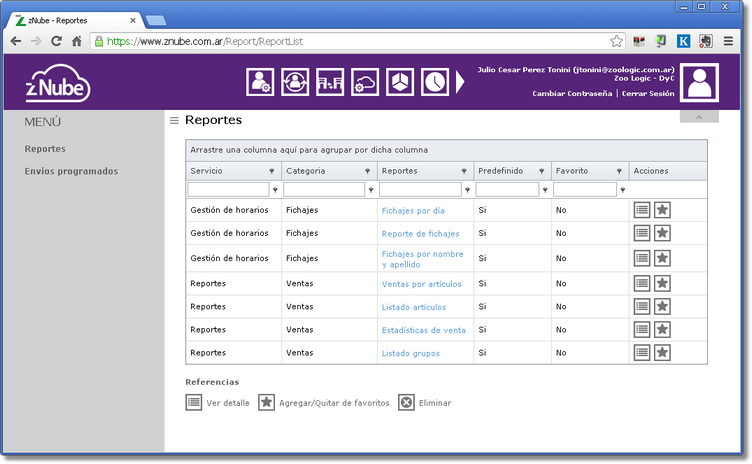
Servicio de Reportes
Existen 3 tipo de acciones que se le pueden aplicar a un reporte, las mismas son:
•Ver detalle, permite visualizar el reporte.
•Agregar / Quitar de Favoritos.
•Eliminar, el reporte seleccionado. Está opción solo se encuentra disponible para los reportes personalizados.
Haciendo click sobre visualizar el reporte, o bien sobre su nombre es posible ingresar para ver los datos del mismo.
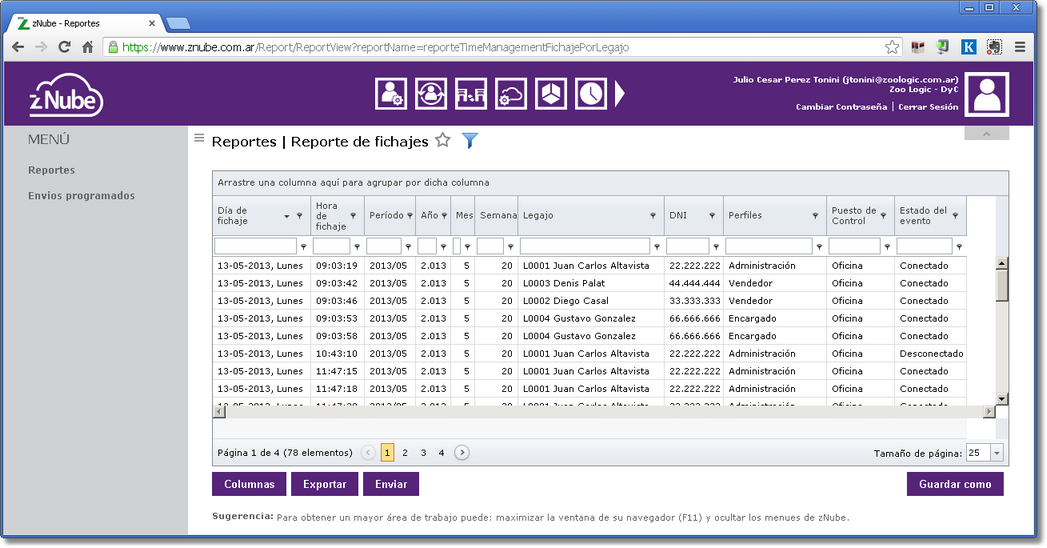
Visualizar reporte
Sugerencia: Para obtener un mayor área de trabajo puede: maximizar la ventana de su navegador (presionando la tecla F11) y ocultar los menues de zNube
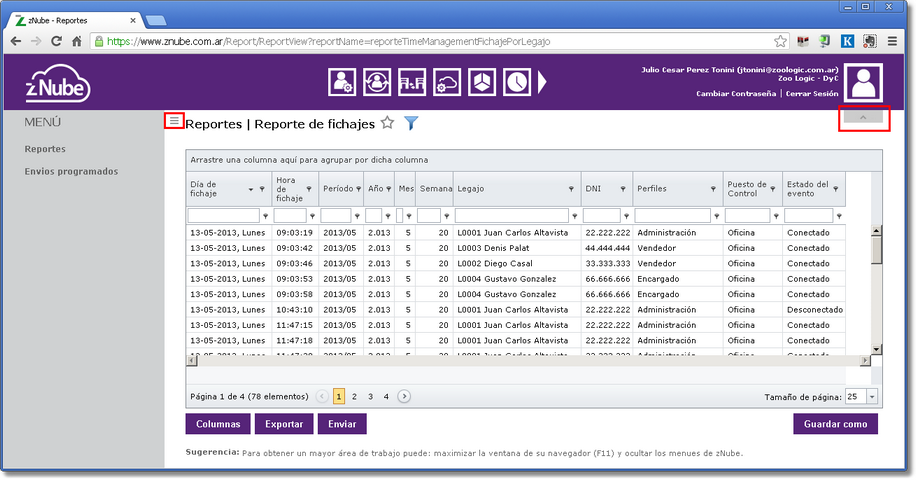
Menues de zNube
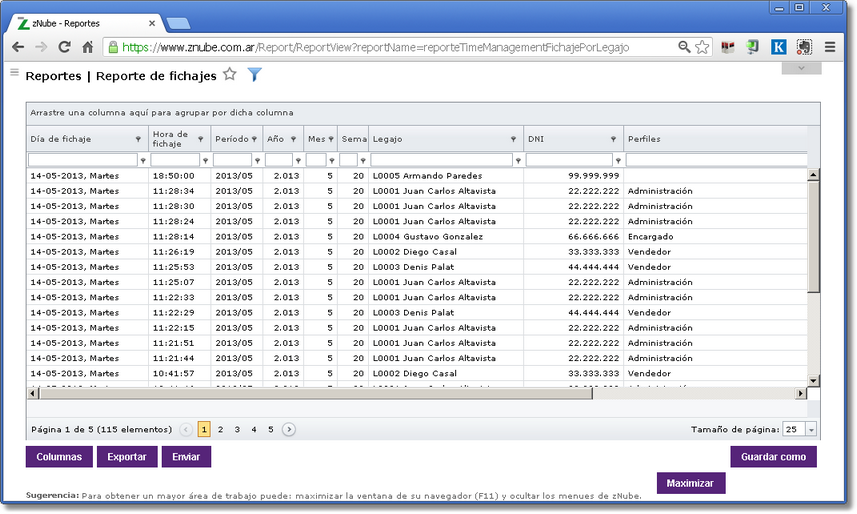
Reporte Maximizado
Es posible marcar reportes como favoritos, para esto se debe hacer click en la opción Agregar a Favoritos, o bien una vez dentro del reporte hacer click en la estrella que se encuentra al lado del nombre del reporte.
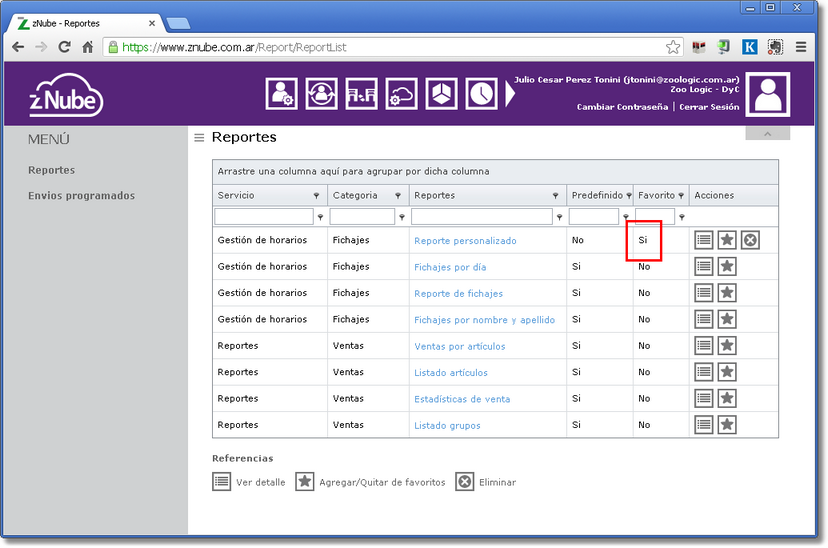
Reporte marcado como Favorito
Dentro del reporte, en el encabezado del mismo, se puede visualizar que fue indicado como Favorito.
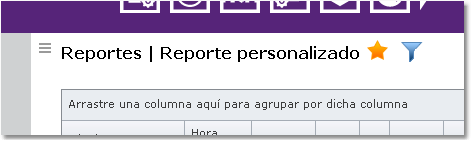
Reporte marcado como Favorito
Existe la posibilidad de personalizar un reporte y guardarlo con un nombre en particular.
Para tal fin se pueden hacer dos tipos de modificaciones, una es arrastrando las columnas para lograr diferentes tipos de visualizaciones de la información.
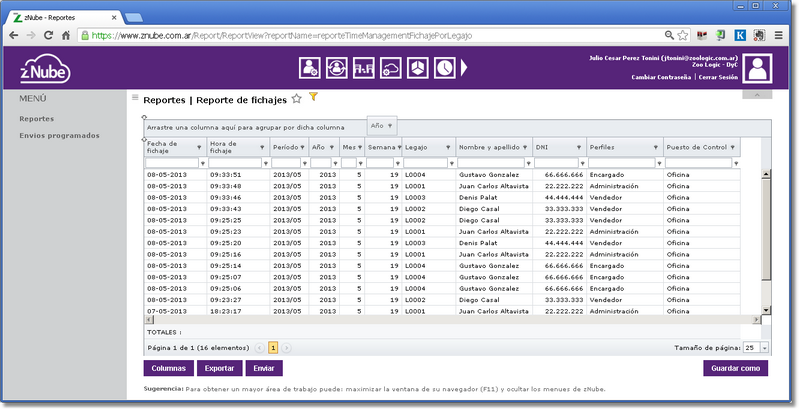
Arrastrar una columna
En la siguiente imagen se puede ver como se arrastró la columna Año para utilizarla como un subtotal para ordenar la información.
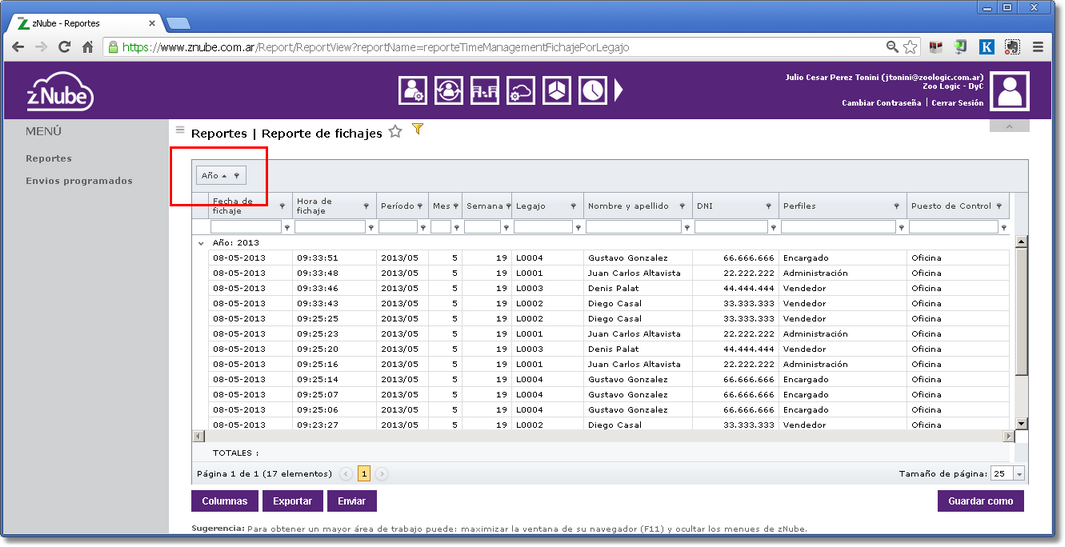
Arrastrar una columna
A continuación se ve un ejemplo en donde se utilizan las columnas de año y Legajo para reordenar la información del reporte.
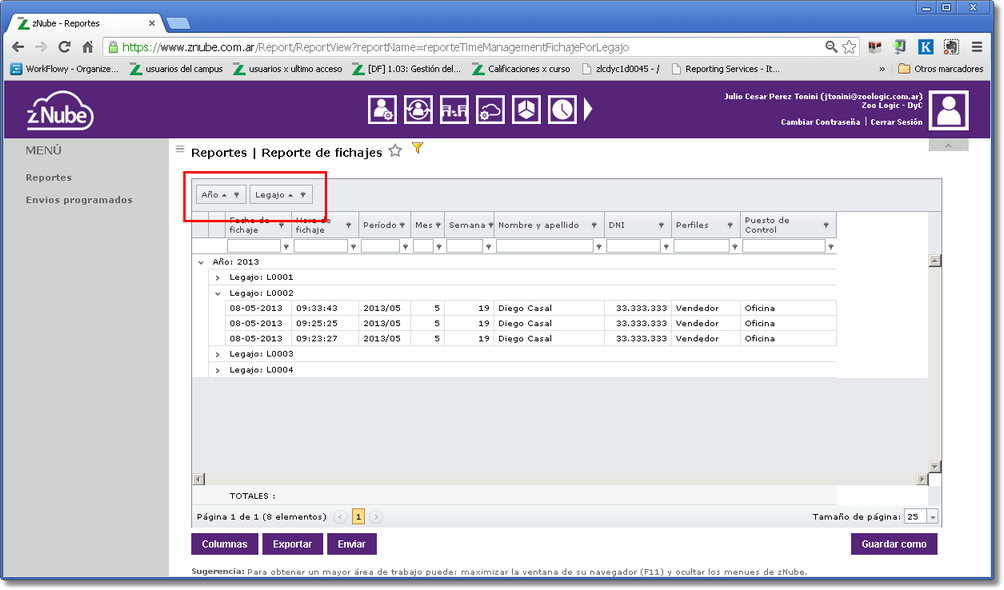
Arrastrar una columna
La segunda opción para personalizar un reporte seria modificando las columnas que se visualizan.
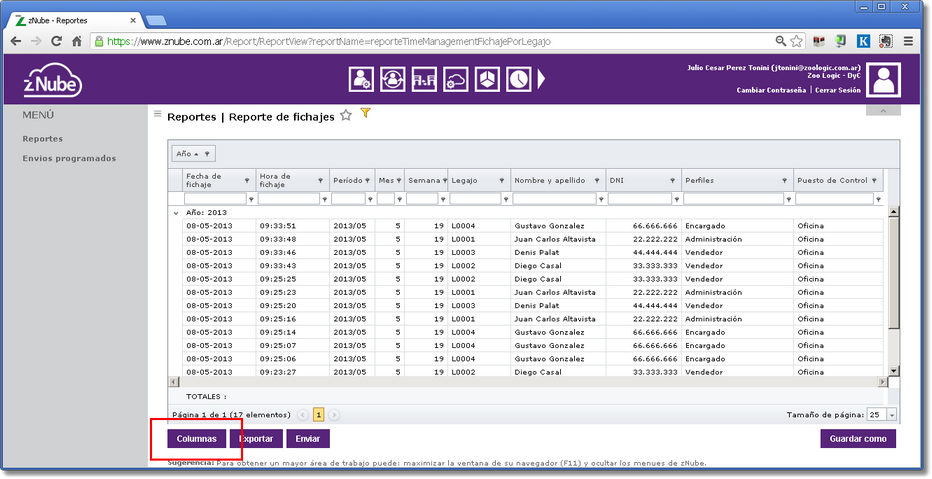
Personalizar las columnas del reporte
Al presionar el botón Columnas, se abre una ventana en donde es posible arrastrar las columnas que no se desean visualizar en el reporte.
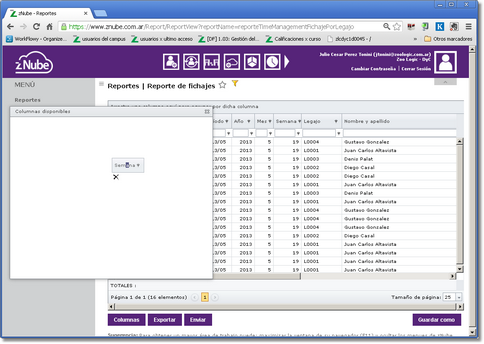
Personalizar las columnas del reporte
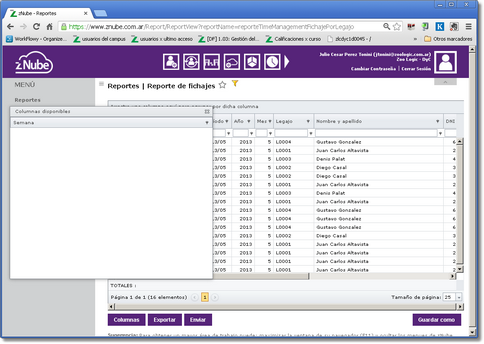
Personalizar las columnas del reporte
Al cerrar dicha ventana y guardar el reporte, se mantendrá con la personalización deseada.
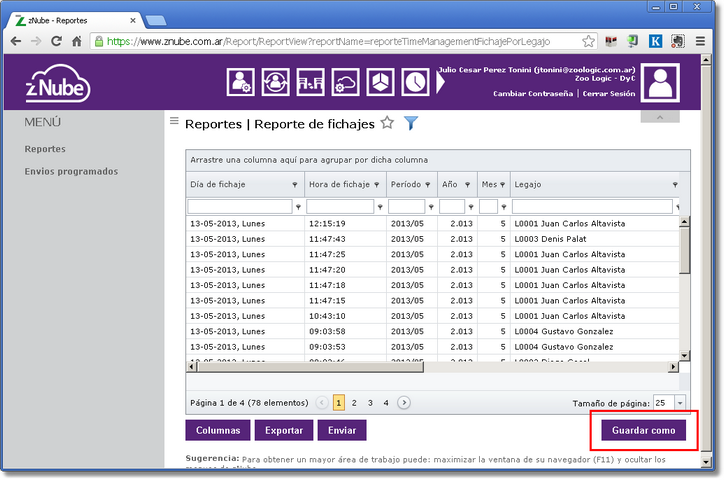
Guardar el Reporte personalizado
Se debe indicar un nuevo nombre para el reporte.

Guardar el Reporte personalizado
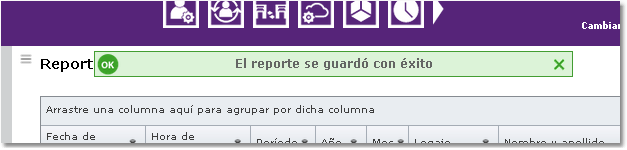
Guardar el Reporte personalizado
A partir de este momento ya se puede utilizar el reporte personalizado.
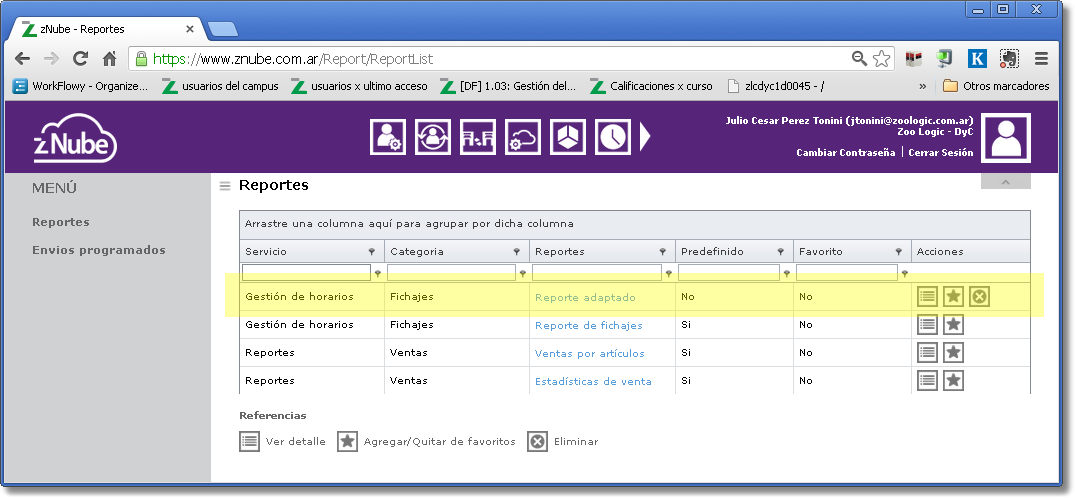
Reporte personalizado
Si se accede a un reporte personalizado, se habilita la posibilidad de Guardarlo simplemente o bien si se le hicieron nuevas personalizaciones guardarlo como otro reporte.
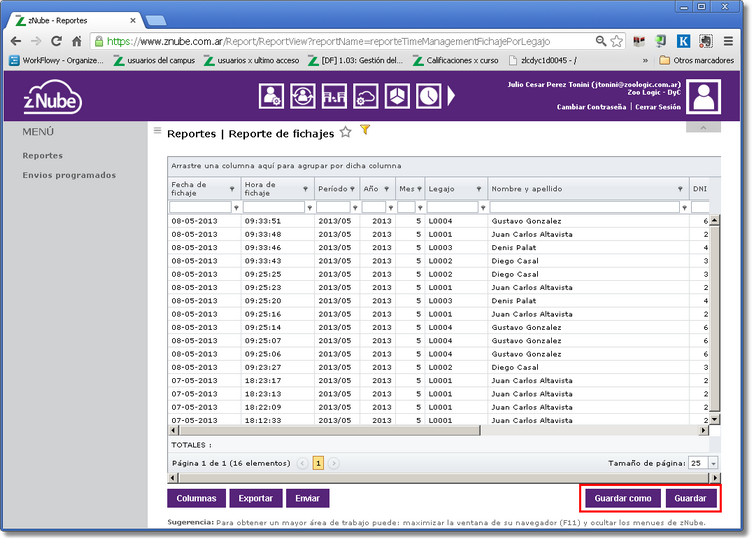
Guardar como
zNube admite la posibilidad de exportar reportes o bien enviarlos por correo electrónico.
Presionando el botón Exportar se genera el reporte en el formato seleccionado.
Los formatos disponibles son:
•Csv (Texto delimitado por Comas) .
•pdf.
•rtf.
•txt.
•xls.
•xlsx.
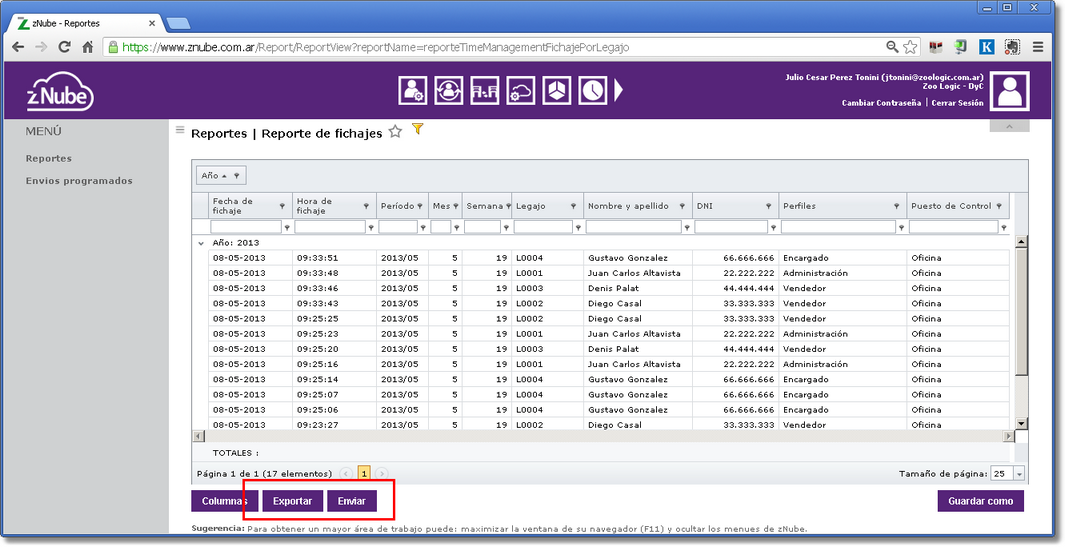
Exportar reporte
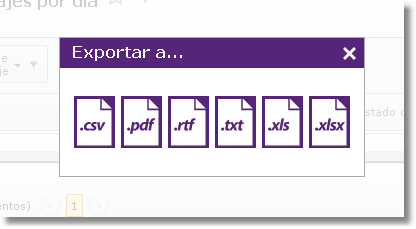
Exportar a...
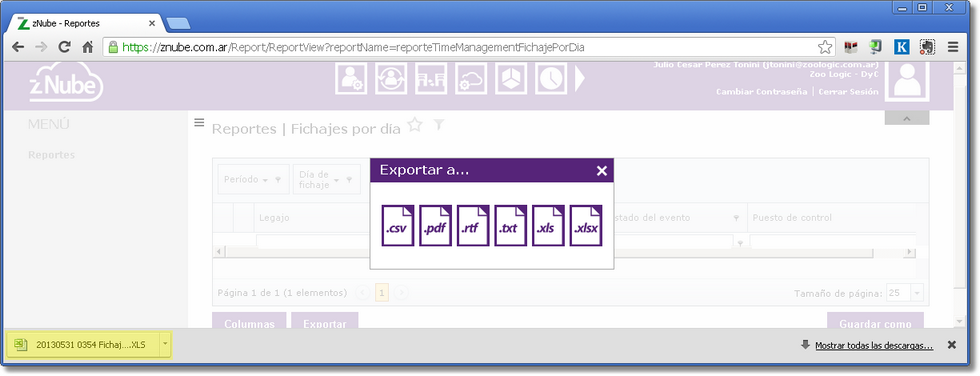
Reporte descargado

Reporte descargado
Enviar un reporte por correo electrónico
Existe la posibilidad de programar el envío por correo electrónico del reporte.
Las posibilidades son:
•Por día.
•Por semana
•Por mes.
•Por única vez.
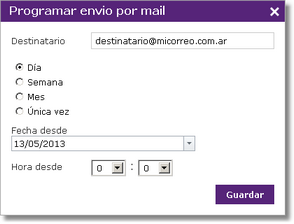
Programar el envío por correo electrónico
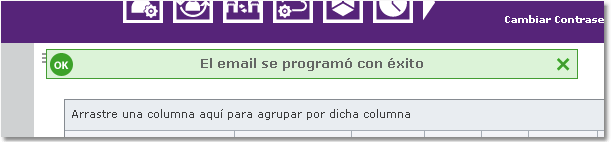
Resultado de la programación de envío
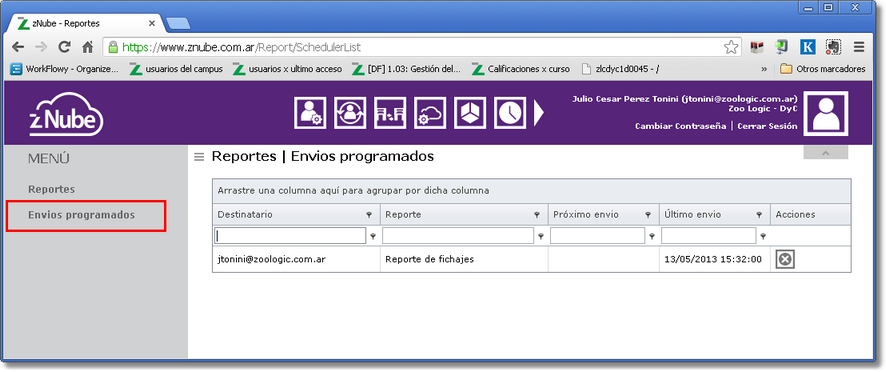
Accediendo a la opción del menú Envíos programados, se pueden ver los envíos que se hayan programado.
Envíos programados
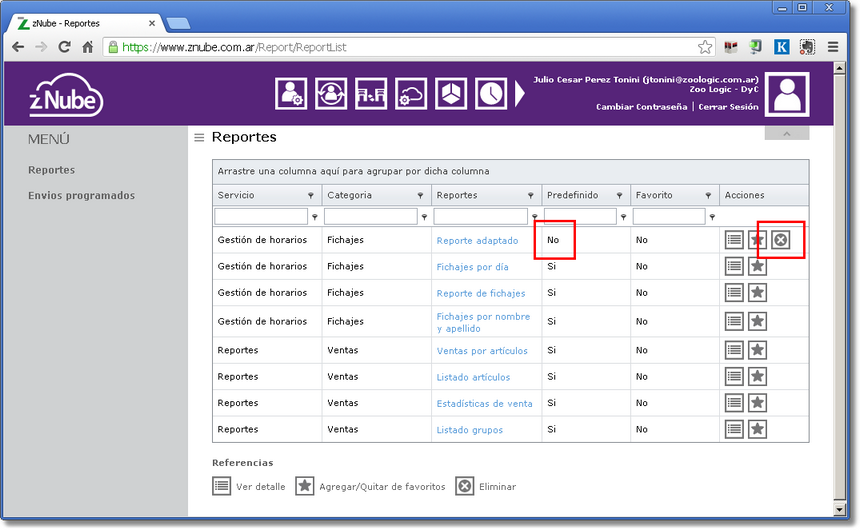
Para aquellos reportes que son personalizados por el usuario se incluye una acción que permite eliminarlos. Esto no es posible para los reportes predefinidos.
Eliminar un reporte
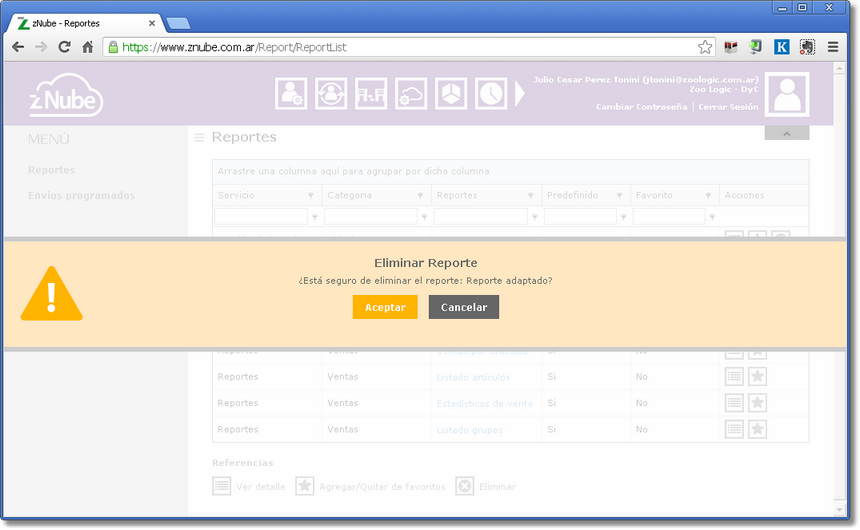
Al hacer click sobre Eliminar Reporte, el sistema emite el siguiente mensaje: Eliminar Reporte ¿Está seguro de eliminar el reporte: XXXX?
Eliminar un reporte
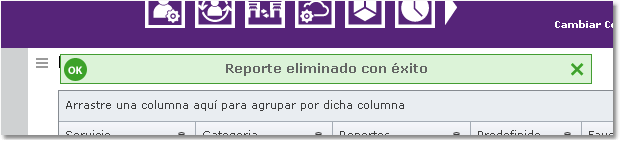
Reporte Eliminado
| © 2013 Zoo Logic - Documentación y Capacitaciones | Build: 20130712 |